Como habilitar TLS 1.2 e SSL 3.0
Como habilitar TLS 1.2 e SSL 3.0
Dúvida
Como habilitar TLS 1.2 e SSL 3.0 para integração com a plataforma 3.0 ?
Solução
Para realizar a integração com a plataforma 3.0 da Infracommerce é obrigatório que no servidor da integração esteja com os protocolos TLS 1.2 e SSL 3.0 ativos. Para realizar a ativação, seguir os seguintes passos:
1. Acesse o Painel de controle do Windows e selecione a opção Opções da Internet;

2. Selecione a opção Avançadas e role a barra de rolagem até encontrar as configurações Usar TLS e Usar SSL. Marque a opção SSL 3.0 e TLS 1.2 e desmarque todas as outras opções TLS e SSL.
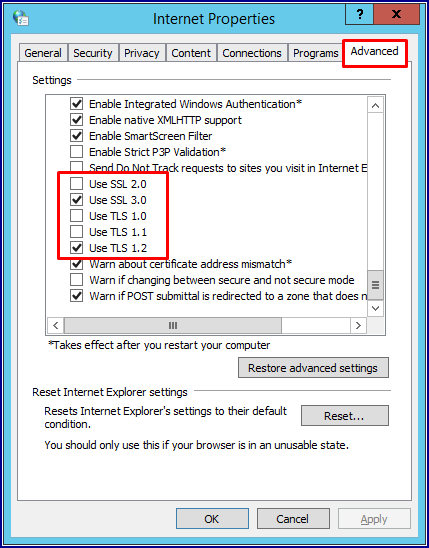
3. Clique em OK para que as configurações sejam salvas;
4. Clique com botão direito do mouse no botão Iniciar e, em seguida, selecione Executar. Insira regedit na caixa Abrir e selecione OK;
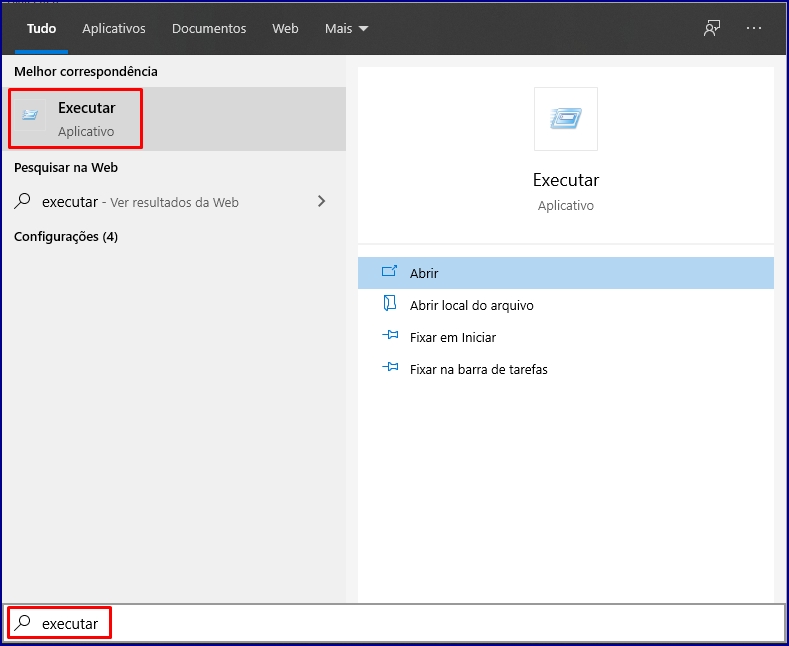
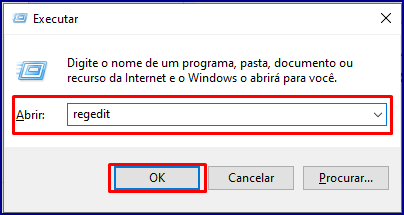
5. O Editor de Registros será aberto, acesse o registro HKEY LOCAL_MACHINE\SYSTEM\CurrentControlSet\Control\SecurityProviders\SChannel\Protocols
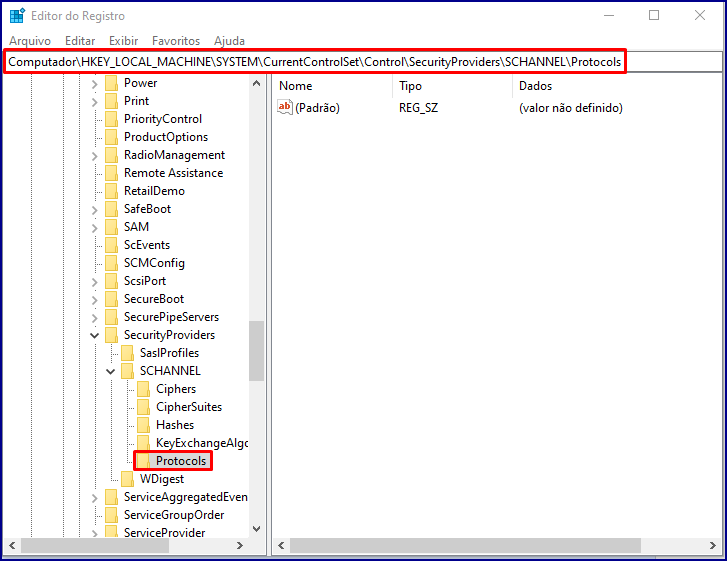
6. Clique em Protocols com o botão direito do mouse e selecione Novo → Chave, renomeie a chave para TLS 1.2.
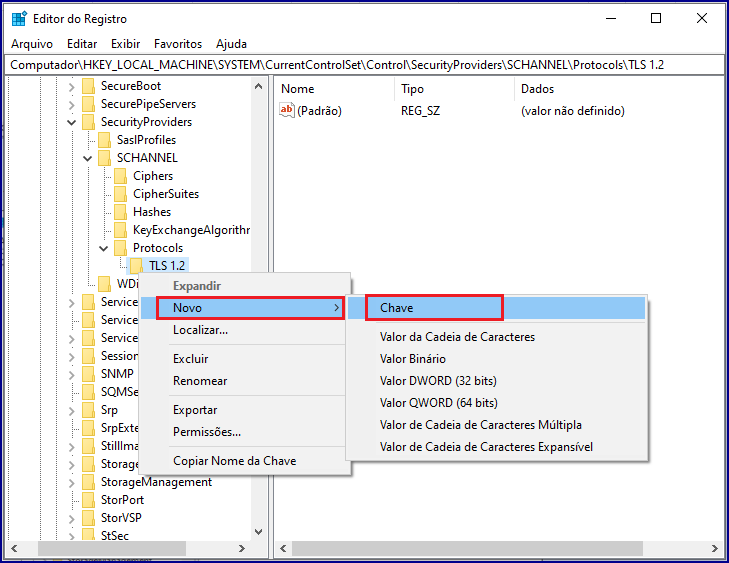
7. Dentro da nova chave criada, crie duas chaves: Client e Server.
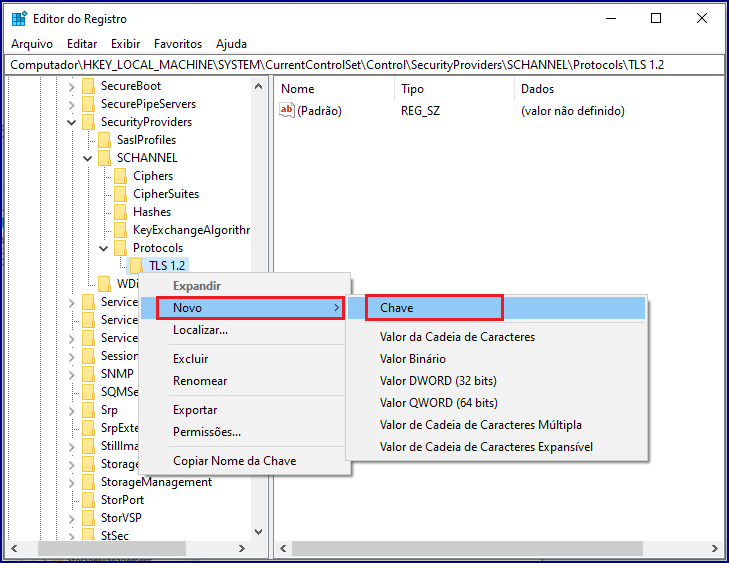

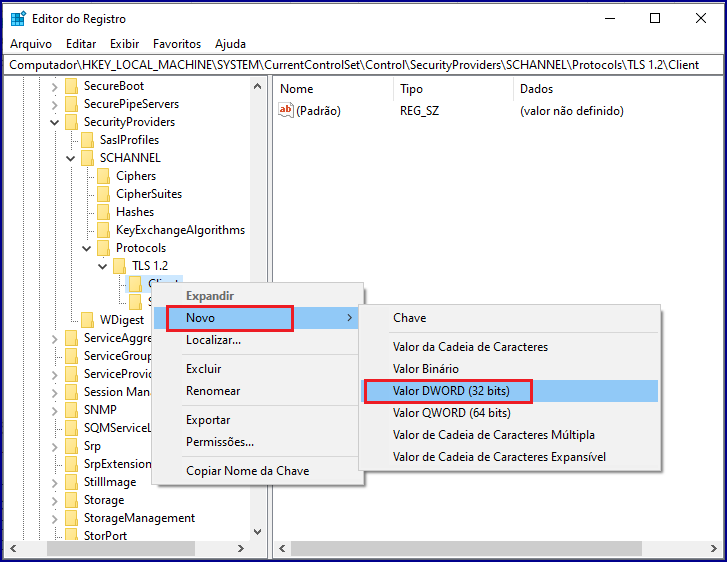
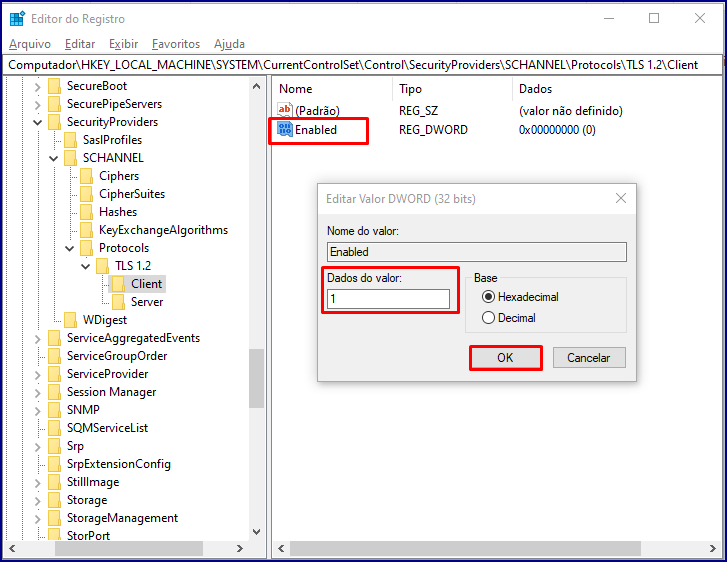
8. Dentro de cada chave (Client e Server) crie:
- Uma nova chave DWORD (32bits) e renomeie para DisabledByDefault (atribuir valor 0).
- Uma nova chave DWORD (32bits) e renomear para Enabled (atribuir valor 1).
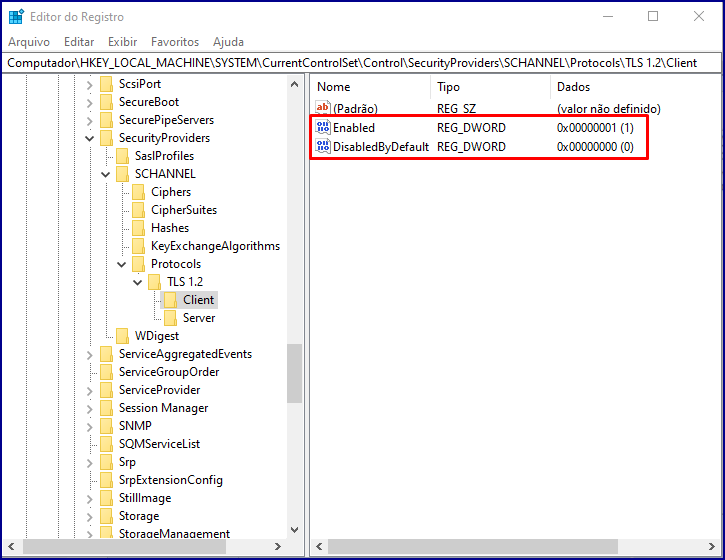
9. Ainda em HKEY LOCAL_MACHINE\SYSTEM\CurrentControlSet\Control\SecurityProviders\SChannel\Protocols
- Uma nova chave SSL 3.0.
- Dentro da chave SSL 3.0 crie duas chaves: Client e Server.
- Dentro de cada chave (Client e Server) crie:
- Uma nova chave DWORD (32bits) e renomeie para DisabledByDefault (atribuir valor 0).
- Uma nova chave DWORD (32bits) e renomear para Enabled (atribuir valor 1).
10. Agora acesse HKEY LOCAL_MACHINE\SOFTWARE\Microsoft\.NETFrmework\v4.0.30319.
- Crie uma nova chave DWORD (32 bits) e renomeie para SchUseStrongCrypto (atribuir valor 1)
- Crie uma nova chave DWORD (32 bits) e renomeie para SystemDefaultTlsVersions (atribuir valor 1)
11. Agora acesse HKEY LOCAL_MACHINE\SOFTWARE\WOW6432Node\Microsoft\.NETFrmework\v4.0.30319
- Crie uma nova chave DWORD (32 bits) e renomeie para SchUseStrongCrypto (atribuir valor 1)
- Crie uma nova chave DWORD (32 bits) e renomeie para SystemDefaultTlsVersions (atribuir valor 1)
Observação
Após realizar a configuração, reinicie o serviço de integração com a Infracommerce.


评论
发表评论